Streaming z jednej kamery to standard dla większości twórców. Ale jeśli chcesz streamować panel dyskusyjny, show z wieloma uczestnikami, gameplay z kamerą na twarz i ręce jednocześnie albo produkcję eventową — potrzebujesz kilku kamer. I wcale nie musisz do tego wynajmować studia telewizyjnego.
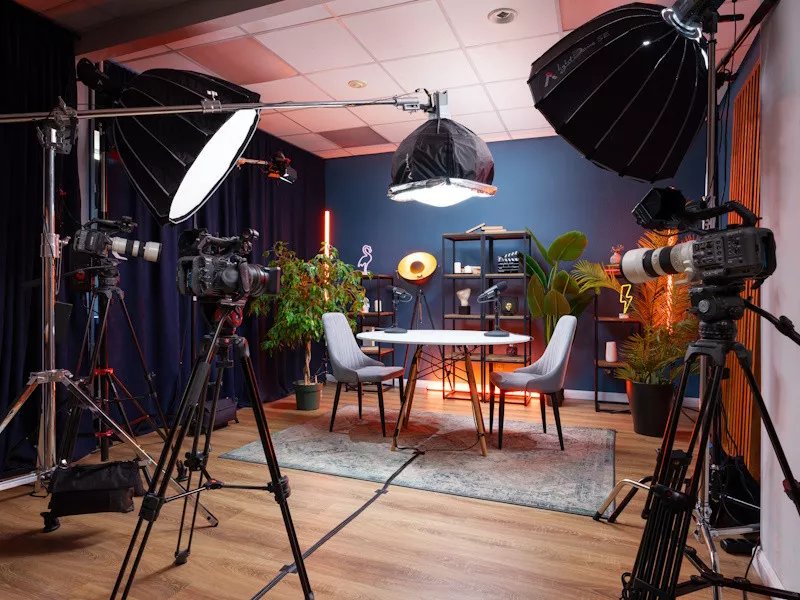
Kiedy warto inwestować w multi-kamera setup?
Zanim wydasz pieniądze na dodatkowy sprzęt, odpowiedz sobie szczerze na pytanie: czy mój content faktycznie skorzysta na wielu kamerach?
✅ Tak, jeśli stremujesz:
Rozgrywkę FPS + reakcję twarzy jednocześnie, podcast lub rozmowy z gośćmi (dedykowany kadr na każdą osobę), cooking/crafting stream z kamerą na ręce i overview, streamy muzyczne (instrument + twarz + partytury), eventy i konferencje firmowe.
⏸️ Poczekaj, jeśli:
Dopiero zaczynasz i walczysz z podstawami OBS, Twoja główna kamera jest niskiej jakości (najpierw ulepsz ją), masz poniżej 20 regularnych widzów — zadbaj najpierw o treść, nie o produkcję.
Sprzęt potrzebny do streamingu wielokamerowego
Multi-kamera setup to nie tylko kilka kamer. To cały ekosystem sprzętu, który musi ze sobą współpracować bez opóźnień i drop-framów.
1. Kamery — co wybrać?
Do streamingu wielokamerowego możesz używać mieszanych typów kamer — webcam, lustrzanek/bezlusterkowców przez kartę HDMI oraz kamer sportowych. Kluczowe jest, żeby każda podłączona kamera miała stabilny sygnał i spójną ekspozycję z pozostałymi.

2. Karta przechwytująca — serce systemu
Jeśli używasz kamer HDMI (lustrzanki, kamery wideo), potrzebujesz karty przechwytującej, która zamieni sygnał HDMI na obraz wideo w komputerze. Najlepsze opcje w 2026:
💡 Elgato 4K60 Pro MK.2 (PCIe)
Wewnętrzna karta do komputerów stacjonarnych. 4K/60fps, HDR, minimalne opóźnienie. Idealna do profesjonalnych setupów z kamerami HDMI.
💡 AVerMedia Live Gamer 4K (USB)
Zewnętrzna karta USB — działa też z laptopem. 4K/60fps. Dobra opcja, gdy nie masz wolnego slotu PCIe lub chcesz mobilności.
3. Mikser wideo (opcjonalnie, ale polecany)
Zamiast przełączać kamery w OBS klawiaturą, profesjonalni streamerzy używają sprzętowych mikserów wideo. Blackmagic ATEM Mini Pro to standard branżowy — podłączasz do niego do 4 kamer HDMI i przełączasz je fizycznym przyciskiem, co daje zero-latency i natychmiastowy efekt cięcia.
Konfiguracja w OBS Studio — krok po kroku
Podłącz wszystkie kamery i sprawdź, czy OBS je widzi
W OBS: Źródła → + → Urządzenie przechwytujące wideo. Dodaj każdą kamerę jako osobne źródło z unikalną nazwą (np. "Kamera_Twarz", "Kamera_Ręce"). Sprawdź podgląd każdej — upewnij się, że nie ma lagów i obraz jest stabilny.
Stwórz osobną scenę dla każdego ujęcia
W sekcji Sceny utwórz: "Twarz_fullscreen", "Twarz_w_rogu", "Gameplay_tylko", "Obie_kamery_PIP". Każda scena to inny układ źródeł. Przełączasz je jednym kliknięciem lub skrótem klawiszowym podczas streamu.
Ustaw przejścia między scenami
W sekcji Przejścia scen wybierz typ przejścia (Fade, Cut, Stinger). "Cut" jest najlepszy do dynamicznych streamów gamingowych. "Fade" sprawdza się przy talk-shows. Czas przejścia: 150–300 ms.
Przypisz sceny do Stream Deck lub skrótów klawiszowych
W OBS przejdź do Ustawienia → Skróty klawiszowe i przypisz klawisze do każdej sceny. Jeśli masz Stream Deck — możesz przypisać każdy przycisk do innej sceny i przełączać je bez odrywania rąk od myszy czy kontrolera.
Sprawdź wydajność komputera przed streamem
Kilka kamer jednocześnie + enkodowanie = duże obciążenie CPU/GPU. W OBS sprawdź wskaźnik "Porzucone klatki" (Dropped Frames) podczas testu. Jeśli przekracza 2%, zmniejsz rozdzielczość kamer lub użyj enkodera sprzętowego NVENC/AMF.
Budżety na multi-kamera setup
- 2× webcam USB (np. C920 + Kiyo X)
- OBS Studio (darmowy)
- Sceny w OBS przełączane klawiaturą
- Brak karty przechwytującej
- 2× webcam HD + 1× kamera HDMI
- Karta przechwytująca USB (AVerMedia)
- Elgato Stream Deck do scen
- Podstawowe oświetlenie keylight
- 3–4 kamery HDMI (bezlusterkowce)
- Blackmagic ATEM Mini Pro
- Stream Deck XL (32 przyciski)
- Profesjonalne oświetlenie 3-punktowe
Zbuduj swój multi-kamera setup
Znajdź wszystkie elementy potrzebne do streamingu wielokamerowego w jednym miejscu — kamery, karty przechwytujące, Stream Deck i oświetlenie.
Przejdź do sklepu →