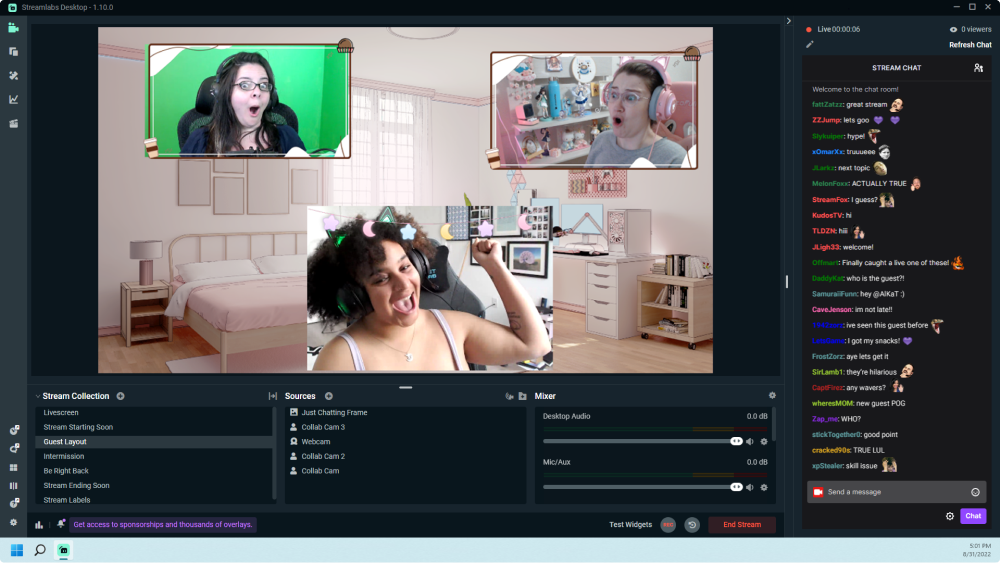
Streaming to już nie nisza — to mainstream. W Polsce na Twitchu, YouTube Live i TikTok Live każdego dnia tysiące twórców prowadzi transmisje. Dobra wiadomość: zacząć można już dziś, nawet z minimalnym budżetem. Zła wiadomość: mnóstwo osób robi to źle i traci widzów przez złe audio lub chaotyczny setup. Ten poradnik pokaże Ci, jak zrobić to porządnie od pierwszej transmisji.
Spis treści
1. Co potrzebujesz na start — minimalne wymagania
Streaming to proces wysyłania obrazu i dźwięku w czasie rzeczywistym do tysięcy widzów jednocześnie. Twój komputer musi być wystarczająco wydajny, żeby obsłużyć grę (lub inny program), nagrywanie, kodowanie i przesyłanie — wszystko jednocześnie.
Minimalne wymagania sprzętowe komputera
| Komponent | Minimum | Zalecane |
|---|---|---|
| Procesor | Intel Core i5-8400 / Ryzen 5 2600 | Intel i7-12700 / Ryzen 7 5700X |
| RAM | 8 GB DDR4 | 16 GB DDR4 |
| Karta graficzna | GTX 1060 / RX 580 (NVENC/AMF) | RTX 3060 / RX 6700 XT |
| Łącze internetowe | Upload 5 Mbps (720p) | Upload 10+ Mbps (1080p/60fps) |
| Dysk | HDD 500 GB | SSD 500 GB+ |
2. Twitch czy YouTube — gdzie streamować?
Wybór platformy to jedna z pierwszych i ważniejszych decyzji. Każda z nich ma inne zalety, inne zasady monetyzacji i inną specyfikę społeczności.
🟣 Twitch
- Lider streamingu gamingowego i e-sportu
- Silna społeczność i kultura chatów
- Monetyzacja od 50 subskrybentów (Affiliate)
- VOD-y wygasają po 14–60 dniach
- Trudniej rosnąć od zera bez promocji
- Najlepsza dla gier i treści interaktywnych
🔴 YouTube Live
- Wyszukiwalność — VOD-y zostają na zawsze
- Monetyzacja od 1000 subskrybentów
- Algorytm może promować treści organicznie
- Lepsza dla edukacji, recenzji i lifestyle
- Możliwość premiery wideo jako "live event"
- Integracja z YouTube Shorts dla klipów
3. OBS Studio — instalacja i konfiguracja
OBS Studio (Open Broadcaster Software) to darmowe oprogramowanie open-source, które jest standardem branżowym. Używają go zarówno początkujący, jak i profesjonalni streamerzy z milionami widzów. Działa na Windows, macOS i Linux.
Instalacja krok po kroku
Pobierz OBS Studio
Wejdź na obsproject.com i pobierz wersję dla swojego systemu operacyjnego. Zawsze wybieraj najnowszą wersję stabilną — w 2026 to OBS 31.x.
Uruchom automatyczny konfigurator
Przy pierwszym uruchomieniu OBS zapyta, czy chcesz użyć Kreatora konfiguracji. Wybierz "Optymalizuj dla streamingu" i postępuj zgodnie z instrukcjami — OBS sam dobierze ustawienia do Twojego sprzętu.
Podłącz konto Twitch lub YouTube
Przejdź do Ustawienia → Stream. Wybierz platformę i kliknij "Połącz konto" — OBS automatycznie pobierze klucz transmisji. Możesz też wkleić go ręcznie z panelu twórcy.
Dodaj źródła obrazu
W sekcji Źródła kliknij "+" i dodaj: Przechwytywanie ekranu (do gier i programów), Urządzenie przechwytujące wideo (kamera), Przechwytywanie audio wejścia (mikrofon).
Zrób test przed pierwszym streamem
Kliknij "Rozpocznij nagrywanie" (nie streamuj od razu!) i nagraj 2–3 minuty. Odtwórz nagranie i sprawdź jakość obrazu i dźwięku. Dopiero potem zacznij nadawać na żywo.
4. Optymalne ustawienia OBS dla streamingu
Złe ustawienia to najczęstszy powód problemów technicznych u początkujących. Oto sprawdzone konfiguracje dla różnych poziomów łącza:
| Ustawienie | 720p / 30fps (upload 5 Mbps) | 1080p / 60fps (upload 10+ Mbps) |
|---|---|---|
| Enkoder | NVENC / x264 | NVENC New / x264 |
| Bitrate wideo | 2500–4000 kbps | 5000–8000 kbps |
| Bitrate audio | 128 kbps | 192 kbps |
| Rozdzielczość bazowa | 1280×720 | 1920×1080 |
| FPS | 30 | 60 |
| Keyframe Interval | 2 sekundy | 2 sekundy |
5. Sprzęt: co kupić i w jakiej kolejności
Mamy jedną żelazną zasadę, która uratuje Cię przed zbędnymi wydatkami: inwestuj w sprzęt w tej kolejności — mikrofon → oświetlenie → kamera. Widzowie wybaczą rozmyty obraz, ale nie zniosą brzęczącego, szumiącego dźwięku.
Mikrofon — priorytet numer jeden
Zwykły headset może wystarczyć na kilka pierwszych streamów, ale jeśli zależy Ci na wzroście, mikrofon USB to pierwsza poważna inwestycja. Szukaj wzorca kardioidalnego (zbiera dźwięk z przodu) i funkcji tap-to-mute.

Oświetlenie — niedoceniana różnica
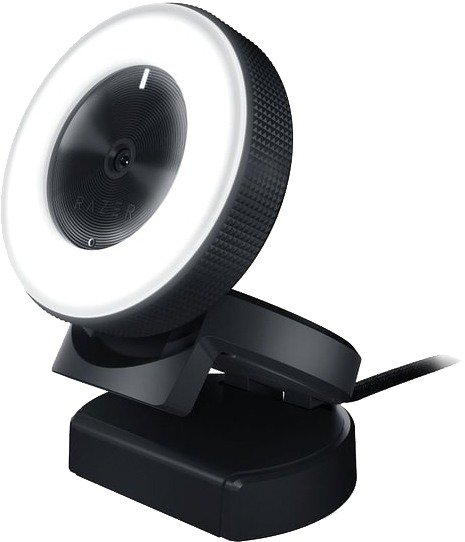
Dobre oświetlenie sprawi, że nawet tania kamera za 200 zł wygląda profesjonalnie. Ciemna twarz z prześwietlonym tłem wygląda amatorsko niezależnie od reszty setup'u. Ring light lub key light to zmiana natychmiastowa i widoczna od pierwszej sekundy.

Kamera — obraz dopełnia całość
Na początek w zupełności wystarczy Full HD 1080p/30fps. Ważniejsze od rozdzielczości są: autofocus (kamera powinna podążać za Twoją twarzą), szerokie pole widzenia (min. 78°) oraz dobra jakość w słabym oświetleniu. 4K to zdecydowanie zbędny wydatek na start.
Akcesoria — co jeszcze warto rozważyć
Gdy opanujesz podstawy, Stream Deck zmieni Twój workflow. 15 programowalnych przycisków LCD pozwala zmieniać sceny, wyciszać mikrofon, wyświetlać alerty i sterować muzyką — wszystko bez odrywania wzroku od gry.

6. Najczęstsze błędy początkujących streamerów
Analizując setki transmisji polskich twórców, wyróżniliśmy błędy, które powtarzają się najczęściej:
Zbyt wysoki bitrate przy słabym łączu
Ustawienie 6000 kbps przy 5 Mbps uploadu to przepis na dropped frames i "bananowanie" obrazu u widzów. Zawsze testuj łącze i zostaw margines — ustaw bitrate na max. 70% swojego uploadu.
Streamowanie w ciszy bez żadnej interakcji z chatem
Streaming to medium interaktywne. Jeśli nie czytasz i nie reagujesz na chat, widzowie odchodzą po kilku minutach. Nawet przy 0 widzach mów głośno, jakbyś miał ich tysiąc — to właśnie tak działają algorytmy i pierwsze wrażenie.
Brak stałego harmonogramu
Widzowie subskrybują kanały, które streamują regularnie i przewidywalnie. Lepiej streamować 3 razy w tygodniu o stałych godzinach niż codziennie przez tydzień i potem zniknąć na miesiąc.
Kupowanie sprzętu w złej kolejności
Kamera 4K przy budżecie 500 zł to błąd. Za te same pieniądze kupisz: dobry mikrofon USB (300 zł) + ring light (129 zł) = dźwięk studyjny i profesjonalne oświetlenie. To zrobi większą różnicę niż sama kamera 4K.
Ignorowanie jakości dźwięku tła
Klimatyzacja, wentylator komputera, hałas z ulicy — widzowie to wszystko słyszą. Użyj filtra Bramka szumów w OBS (Źródła → Mikrofon → Filtry) i ustaw próg na -40 dB. Zajmuje 30 sekund, zmienia wszystko.
7. Checklist przed pierwszym streamem
Przejdź przez tę listę przed każdą transmisją, żeby uniknąć wpadek na żywo:
- Sprawdziłem/am prędkość łącza (upload min. 5 Mbps)
- Zaktualizowałem/am OBS Studio do najnowszej wersji
- Klucz transmisji jest aktywny i poprawnie wklejony
- Kamera jest ustawiona na poziomie oczu lub nieco wyżej
- Mikrofon jest w odległości 20–30 cm od ust
- Oświetlenie jest ustawione z przodu, nie za moimi plecami
- Wyciszenie powiadomień systemowych (Windows: Tryb skupienia)
- Testowe nagranie 2–3 minuty — sprawdziłem/am obraz i dźwięk
- Tytuł streamu i kategoria ustawione na platformie
- Mam plan na co najmniej pierwsze 30 minut transmisji
Masz już wiedzę — czas na sprzęt
Wiesz już, czego potrzebujesz i w jakiej kolejności kupować. Sprawdź nasz sklep — kamery, mikrofony, oświetlenie i akcesoria do streamingu w jednym miejscu. Zamów online, nasz manager skontaktuje się z Tobą i pomoże dobrać zestaw do budżetu.
Zobacz dostępny sprzęt →